
こんにちは、オン専字書きのにーこです!
BOOTHに出品した同人誌にご注文が入ったら、いよいよ発送です。
しかし、これが意外と大変な作業です…。
1~3件なら何とかなりますが、(私の場合は)5件を超えてくると、何度確認しても間違えていないか心配になってしまいます。
特に、頒布アイテムの種類が複数あったり、BOOSTありのご注文にお礼をつけたりする場合、ご注文内容によってさまざまなパターンが発生します。
私自身も、ミスをして発送直前にドタバタやり直したことがしばしば…。
そこで、何度か失敗を経てたどりついた「あんしんBOOTHパック」の発送作業でミス防止・作業効率化できる方法をご紹介します。
あんしんBOOTHパックとは?
「あんしんBOOTHパック」とは、ヤマト運輸とBOOTHのシステム連携により、個人間で商品を匿名配送できるサービスです。
あんしんBOOTHパックの特徴は次のとおりです。(BOOTH公式サイトより)
- 宛名書きが不要
- 全国翌日配送(※一部地域を除く)
- 匿名配送
- 補償付き
自宅から発送する自家通販でも、出品者・購入者ともに住所や名前などの個人情報を知られることなく匿名で配送できます。
一般的な同人誌のように「ネコポス」対応サイズ(角形A4サイズ、厚さ3cm、重さ1kg以内)に収まるアイテムの場合は、全国一律 370円(税込)とお手頃価格で送れるのも魅力です。
先人の知恵(QRコードを紙に印刷して、発送時に荷物と照合する方法)
当初、あんしんBOOTHパックの発送にあたり参考にしていた「QRコードを紙に印刷して行く」方法です。
Power Pointを利用するとは目からうろこ…!
しかも、注文番号とQRコードをこんなに整然とレイアウトできるなんて。その節は大変お世話になりました。
とても便利なのですが、実際にやってみて思ったのは…
①差し出す荷物とQRコードを突き合せる作業
と
②荷物に合ったQRコードを間違えずに読み込ませるタイミング
で、間違えてしまいそう…ということでした。
(実際間違えました…幸いQRコードの読み込みを間違えた荷物同士の中身が同じだったのでご注文内容については何とか事なきを得ましたが、ご注文者様に伝わる追跡番号が入れ替わってしまいました…)
そこで、もっとミスの可能性を減らせる方法はないか?と考えました。自分のために。
もう間違えない!注文番号・QRコード・注文内容を印刷、ラベルにして封筒に貼り付ける方法
今回ご紹介するのは、先人の知恵にあった「注文番号」「QRコード」に加えて「注文内容」も印刷し、ラベルにして封筒に貼り付けてしまう方法です。
梱包・発送作業のときにミスが発生するのは、注文画面、頒布アイテム、封筒など、情報を確認するためにあちこち参照しないといけないからです。
特に、あんしんBOOTHパックでは住所や名前が表示されません。
ぱっと見区別がつきにくい注文番号で注文を管理するので、余計にわかりにくいのです。
情報を一か所にまとめることで、ミスを防止できます!
csvデータをダウンロード、エクセル形式で保存してからラベルづくり
BOOTHの管理画面「注文一覧」のページから「宛名印刷用csv」をダウンロードします。
一旦開いてから「名前を付けて保存」→「xlsx形式」で保存しておきます。
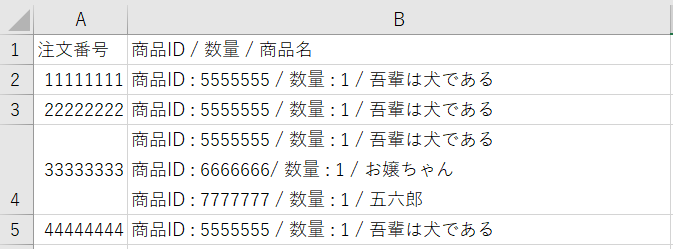
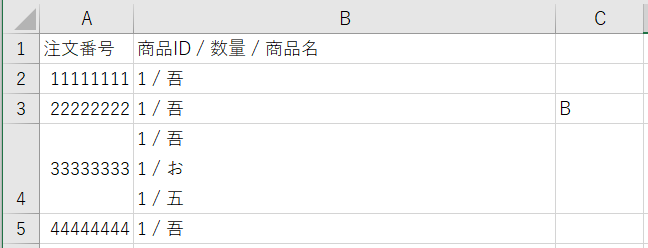
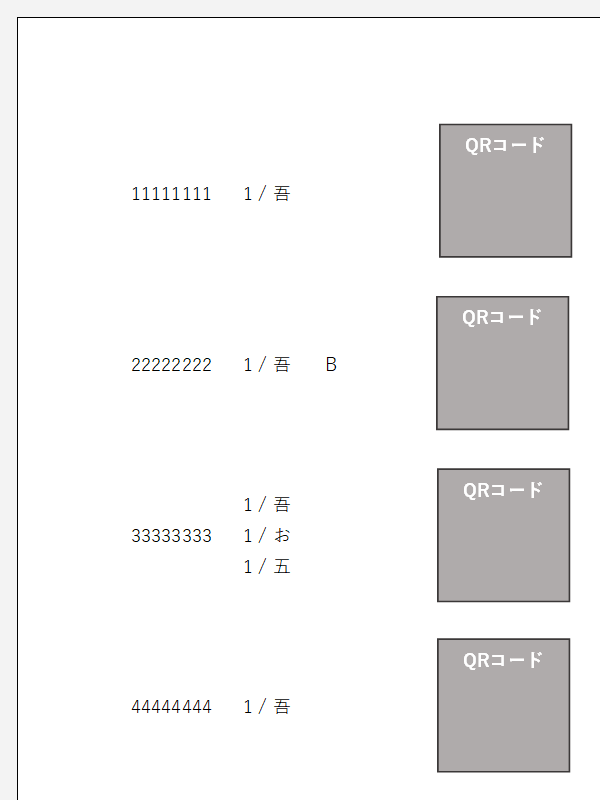
「注文番号」「商品ID / 数量 / 商品名」の列を残して、あとは消去します。
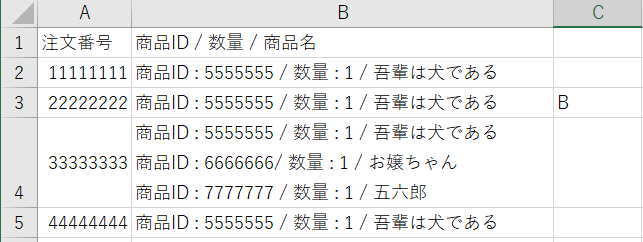
BOOSTのお礼をつける場合は、BOOSTの目印をつけます。
注文画面と照合しながらC列に「B」の文字を入れました。
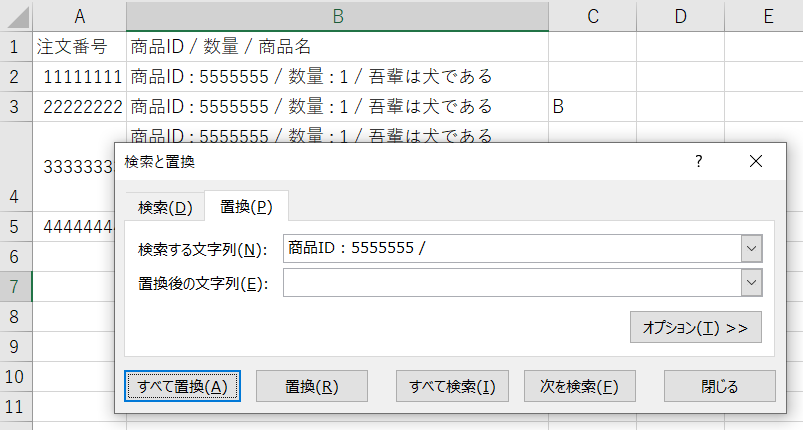
このままでもよいのですが、封筒の外側に貼るものなので同人誌のタイトルを隠します。
置換機能で記号化すると便利です。
今回は「商品ID」や余分な文字列を消去し、商品名ではタイトルの頭文字だけ残しました。自分が見てわかればOK。
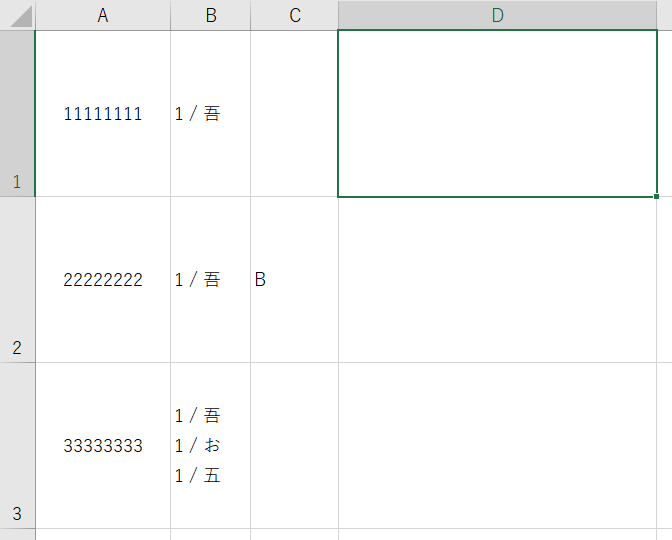
印刷したときに見やすいように列の幅を調整して、高さを適当につけます。今回は100にしました。
BOOTH管理画面の「注文一覧」ページからQRコードを発行。
対応する注文番号の横にコピー&ペーストしていきます。ここで間違えないように細心の注意を!
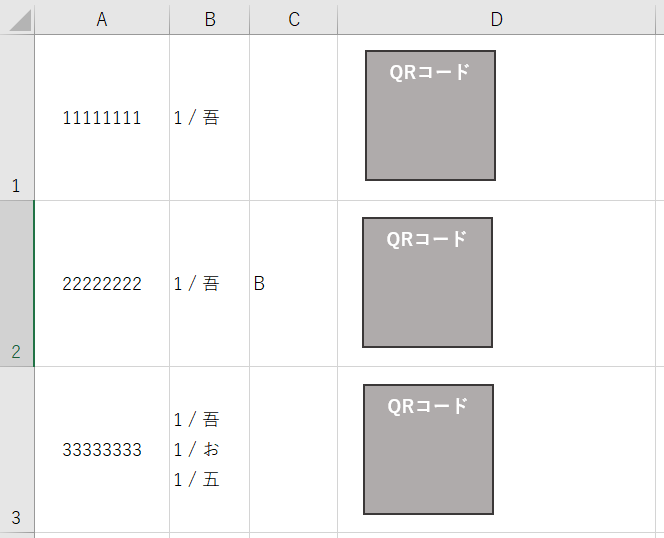
終わったら「上書き保存」しておきます。
ここでcsv形式ではなくxlsx形式で保存しておかないと、QRコードの画像が消えてしまうので注意してください。本当に…悲しいので…。
なぜ消えてしまうのか気になる方は、こちらの記事が参考になりますのでどうぞ。
ラベルを印刷して封筒に貼り付け
できあがったデータを印刷してカットしたら、封筒にのりやテープで貼り付けます。
貼り付けに透明のOPPテープを使う場合は、QRコードにかからないようにしましょう。
テープがQRコードにかかっていると、読み取りのときに反射してうまく読み込めないことがあります。
件数が多い場合は、ラベルシールに印刷するとかなり楽です。台紙から剥がして貼っていくだけ。
テンプレートに合わせてレイアウトするのが面倒な場合(私の場合)は、フリーカットタイプのシール用紙に印刷するのもおすすめ。切ったら貼るだけ。
のりやテープで貼り付けるの、地味に時間かかりますからね…。
シール用紙は百均で手に入ります。
封筒に貼り付けたラベルを見ながら梱包作業
封筒に貼り付けたラベルの「注文番号」「商品名・数量」「BOOSTの有無」を見ながら梱包作業します。
封筒そのものに情報がまとまっているので、注文画面を見なくても大丈夫。
作業がすいすい捗ります!
封筒のQRコードをかざして発送
発送時は封筒のQRコードをかざすだけでOK。
ヤマト営業所の場合は、
スタッフさんが出てきたラベルを貼り付けてくれて発送完了。
宅配ロッカーPUDOの場合は、
開いたロッカーにそのまま荷物を入れて発送完了。
ファミリーマートの場合は、
出てきたレシートとセットにしてレジに向かいます。
(荷物が複数ある場合は混ざらないように注意)
私はヤマトの営業所やPUDOをよく利用しています。
どちらの場合でも注文画面を開いたり、別に印刷したQRコードと照合したりする必要がないので、とてもスムーズです!
(お守りとして、封筒に貼り付けたラベルのデータを自分用控えとして1枚印刷、持参しています)
発送件数が20件を超えたときも、もたつくことなく発送できました!
ヤマトのおにいさんありがとう…!
まとめ
注文番号・QRコード・注文内容を印刷、ラベルにして封筒に貼り付ける方法をご紹介しました。
梱包発送作業に必要な情報を一か所にまとめることで、ミスを防いで作業を効率化できます。
特に、発送件数が多い場合、頒布物の種類が多い場合、BOOSTに対してお礼をつける場合など、発送内容にたくさんのパターンがあるときにおすすめです!
発送前のひと手間で作業がグッと楽になるので、ぜひ試してみてくださいね。